







Wie definiere ich meine Verfügbarkeiten?
Damit Patienten Termine buchen können, müssen Ihre Arbeitszeiten in Clinicore hinterlegt sein. In dieser Anleitung erfahren Sie, wie Sie Wochenpläne und Tagespläne einrichten, einzelne Zeitfenster blockieren und Abwesenheiten verwalten.
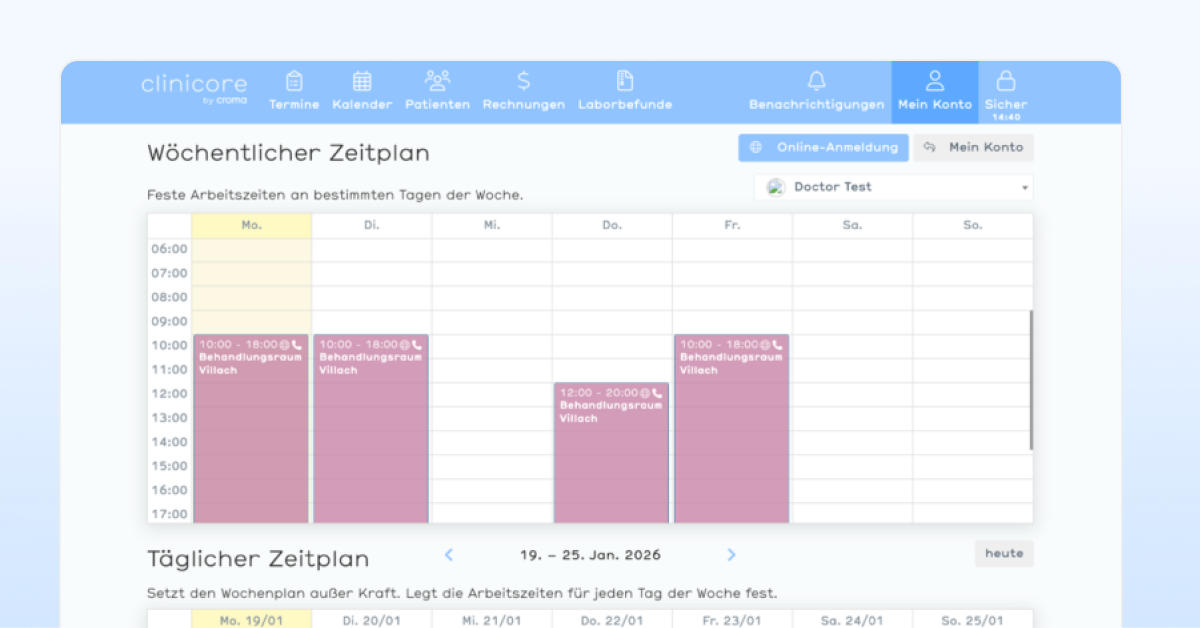
Ihre Verfügbarkeiten definieren Sie in Clinicore Suite über Mein Konto → Zeitpläne
So gehen Sie Schritt für Schritt vor:
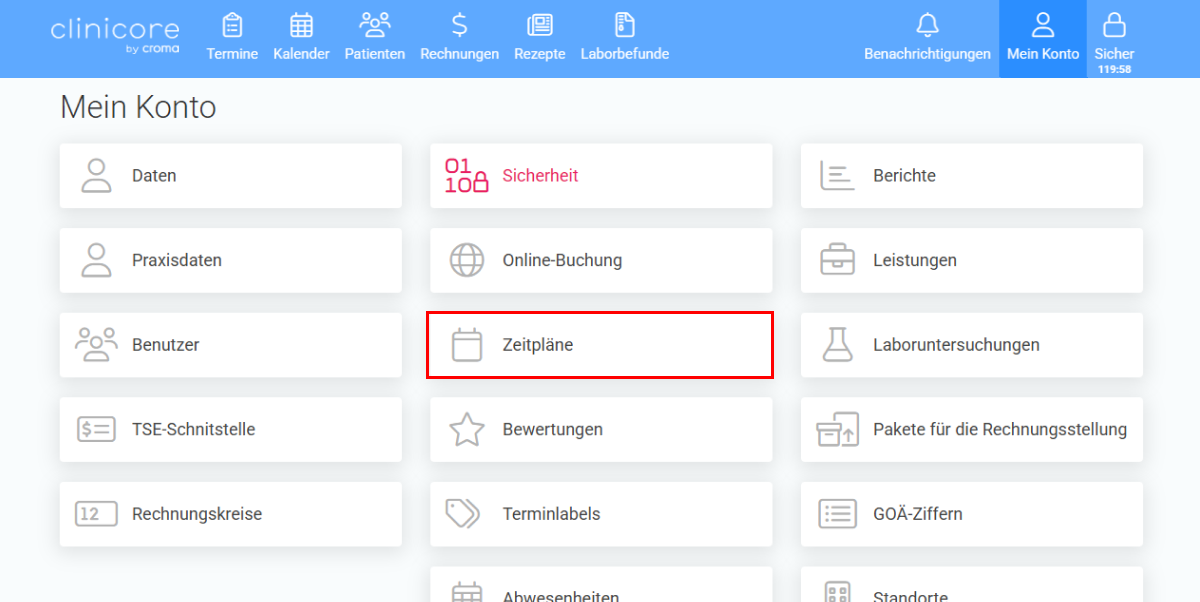
Schritt 1: Öffnen "Mein Konto" | Kachel Zeitpläne
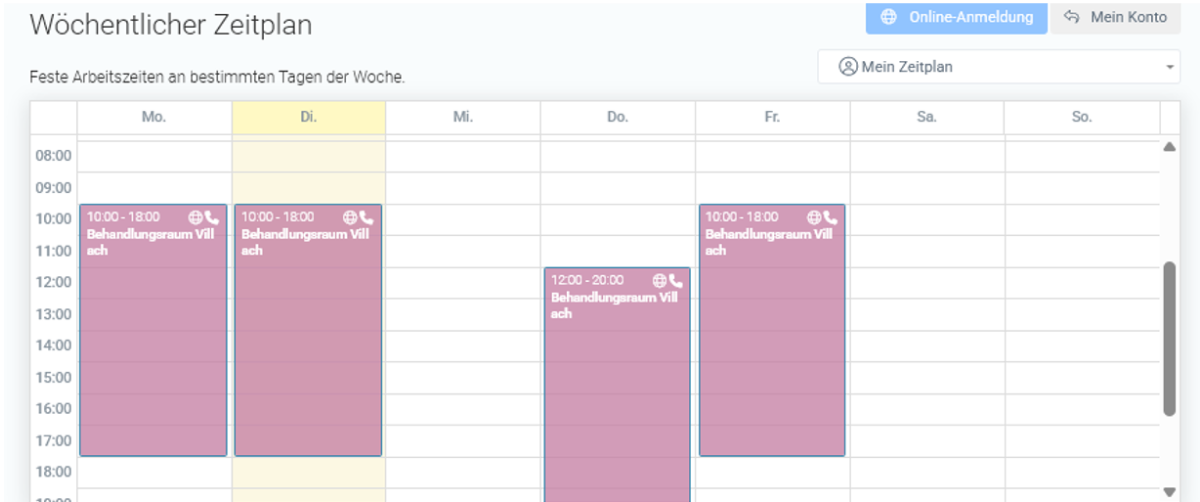
Schritt 2: Wöchentlicher Zeitplan
- Die Clinicore Suite unterscheidet zwischen fixen Wochenplänen „Wöchentlicher Zeitplan“ und tagesgenauen Sonderplänen „Täglicher Zeitplan“
- Wählen Sie oben rechts den Behandler/Arzt aus der Dropdown-Liste

Im Bereich „Wochenplan “ markieren Sie per Klicken/Drag & Drop die Arbeitszeiten je Wochentag.
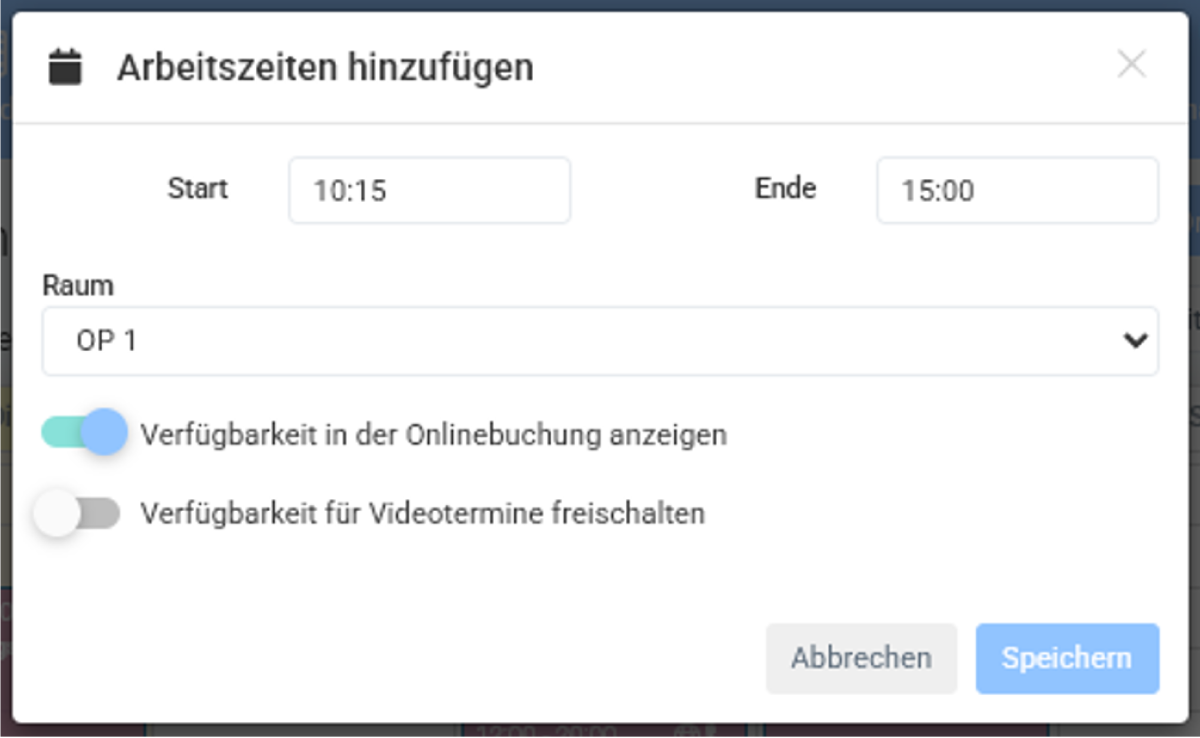
Schritt 3: Arbeitszeiten bestätigen
- Im Fenster „Arbeitszeiten bestätigen“ stellen Sie ein:
- Start/Ende (Arbeitszeit)
- Raum
- optional: ob Termine für Online-Buchung verfügbar sein sollen (Präsenz und/oder e Visit)
- Mit „Speichern“ bestätigen. - Tagesplan anlegen (Ausnahme für ein konkretes Datum)
- Nutzen Sie den Tagesplan z. B. für abweichende Zeiten, zusätzliche Sprechstunde oder verkürzten Tag.
- Wichtig: Der Tagesplan hat Vorrang vor dem Wochenplan (überschreibt den Wochenplan nur für dieses Datum)
- Einzelne Stunden blockieren (ohne den ganzen Tag zu ändern)
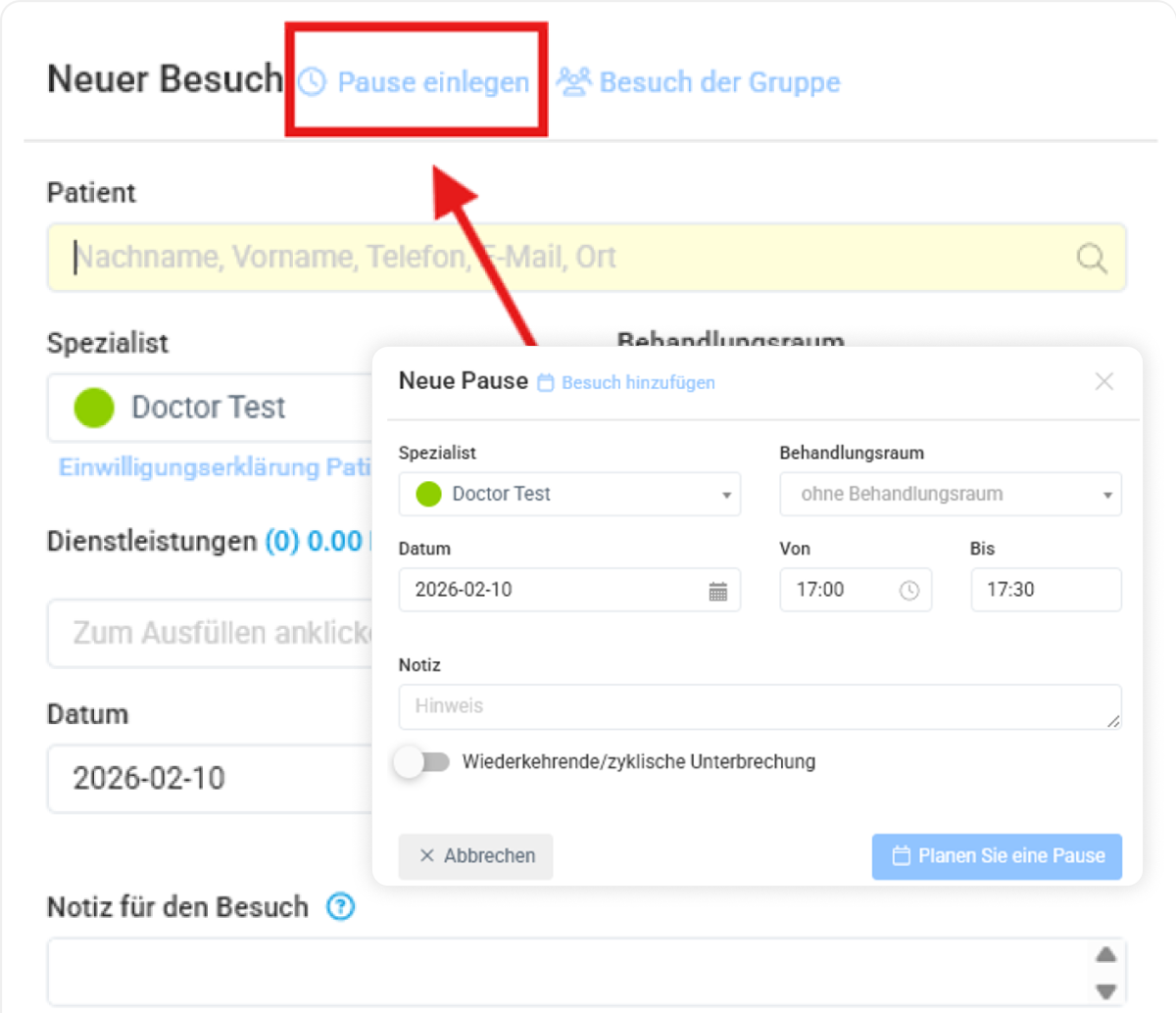
- Wenn Sie nur ein Zeitfenster sperren möchten (z. B. 12:00–13:00), legen Sie im Kalender eine Pause an:
Ganzer Tag als Abwesenheit markieren
Mein Konto → Abwesenheiten
Datum wählen → Mitarbeiter auswählen, Grund und Zeitraum eintragen.
Schritt 4: Neue Pause hinzufügen
- Kalender → Tag anklicken → „Pause hinzufügen“ → Zeitfenster + Behandler + → „Pause einlegen“
- Ganzer Tag als Abwesenheit markieren
- Wenn Sie an einen Tag nicht verfügbar sind (Urlaub/Kongress etc.)
 User guide
 Ihre Verfügbarkeiten definieren Sie in Clinicore Suite über Mein Konto → Zeitpläne
Schritt 1: Öffnen "Mein Konto" | Kachel Zeitpläne
Schritt 2: Wöchentlicher Zeitplan
Schritt 3: Arbeitszeiten bestätigen
Mein Konto → Abwesenheiten
Schritt 4: Neue Pause hinzufügen