







Domain-Einstellungen für den E-Mail-Versand konfigurieren
So richten Sie die DNS-Authentifizierung für Ihre Domain ein, um die Zustellsicherheit Ihrer E-Mails aus der Clinicore Suite zu erhöhen.
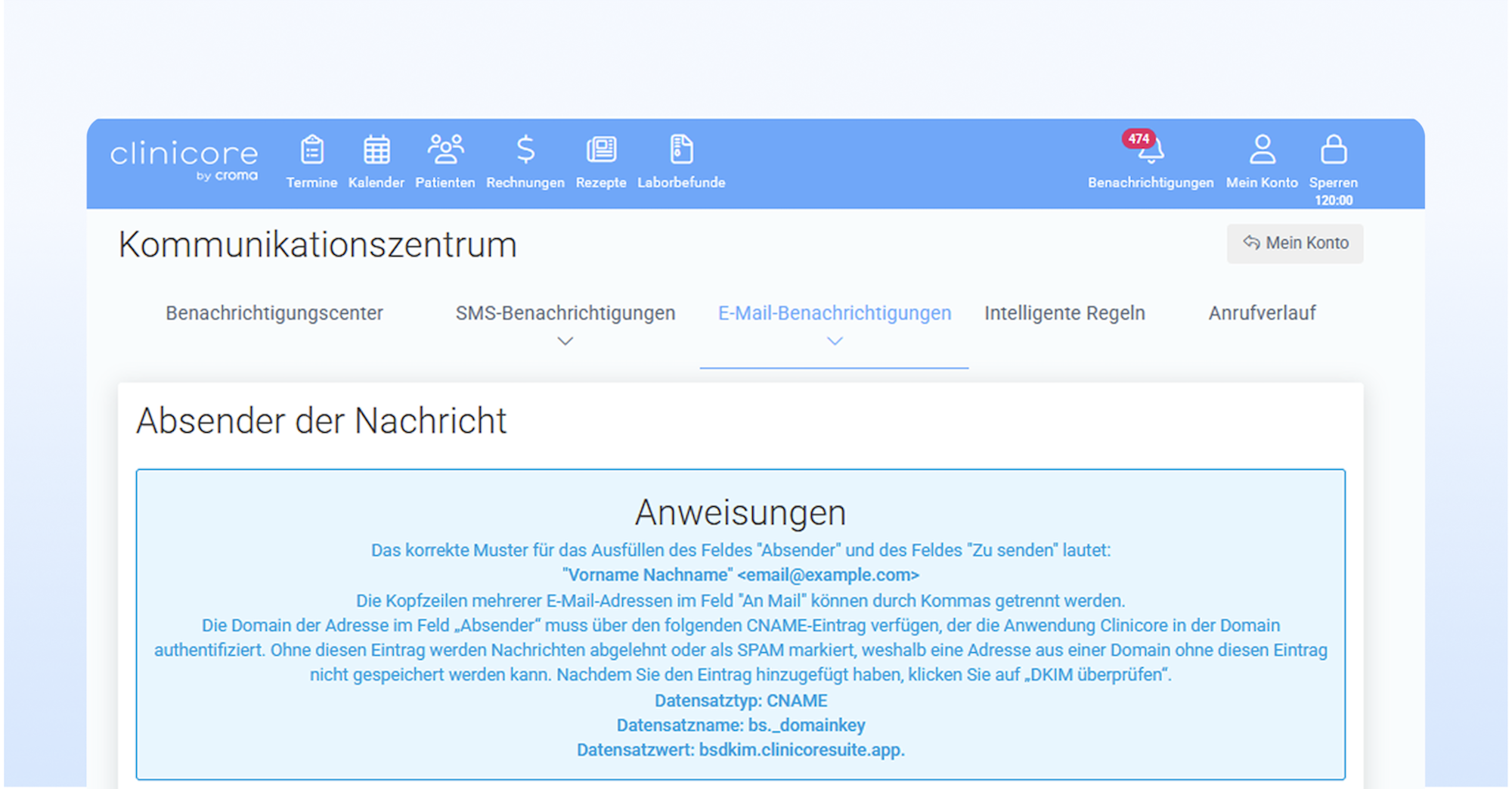
Schritt 1: DNS-Einstellungen der E-Mail-Domain aufrufen
Wenn Sie in Clinicore ein eigenes Postfach für den E-Mail-Versand verwenden, wird eine Anpassung der DNS-Einstellungen Ihrer E-Mail-Domain empfohlen.
- Rufen Sie hierzu das Verwaltungspanel Ihres Domain-Anbieters / Hosters auf (z. B. IONOS, Strato, Hetzner, Host Europe).
- Navigieren Sie zu den DNS-Einstellungen (DNS-Verwaltung / Zone-Editor) Ihrer für den E-Mail-Versand genutzten Domain.
- Hinweis: Diese Änderungen werden in der Regel von Ihrer IT-Betreuung oder der Person vorgenommen, die Ihre E-Mail-Domain bzw. Ihre Website verwaltet.
Schritt 2: CNAME-Eintrag für die Authentifizierung hinterlegen
- Hinterlegen Sie in den DNS-Einstellungen Ihrer Domain den folgenden neuen Eintrag:
Typ: CNAME
Name: bs._domainkey
Wert: bsdkim.rstat.pl
Schritt 3: Eintrag speichern und Überprüfung abwarten
- Speichern Sie den neu angelegten DNS-Eintrag bei Ihrem Domain-Anbieter.
- Durch diesen Eintrag (DKIM) werden über Clinicore versendete E-Mails kryptografisch authentifiziert. Dies verhindert, dass Ihre Nachrichten im Spam-Ordner landen, und unterstützt die zuverlässige Zustellung an Ihre Patientinnen und Patienten.
- Bitte beachten Sie, dass die weltweite Aktualisierung von DNS-Einträgen (DNS-Propagierung) bis zu 24–48 Stunden dauern kann.
IT-Betreuung beauftragen
Falls Sie die DNS-Einstellungen nicht selbst verwalten, leiten Sie den folgenden Text einfach an Ihre IT-Betreuung oder Ihren Domain-Anbieter weiter.
 User guide
 Schritt 1: DNS-Einstellungen der E-Mail-Domain aufrufen
Schritt 2: CNAME-Eintrag für die Authentifizierung hinterlegen
Schritt 3: Eintrag speichern und Überprüfung abwarten
IT-Betreuung beauftragen