







Intelligente Regeln – E-Mail-Benachrichtigungen einrichten
Lernen Sie, wie Sie intelligente Regeln in den Benachrichtigungen einrichten.
Was sind Intelligente Regeln?
Intelligente Regeln automatisieren die Kommunikation mit Patientinnen und Patienten. Eine Regel besteht immer aus drei Teilen:
- Auslöser (Ereignis): z. B. „Termin wurde vereinbart“ oder „Termin wurde abgesagt“.
- Zeitpunkt: sofort oder mit Verzögerung bzw. eine bestimmte Zeit vor/nach dem Termin.
- Aktion: E-Mail mit frei gestaltbarem Inhalt und Platzhaltern (Variablen).
Optional lässt sich die Regel per Filter auf bestimmte Patienten, Behandler, Standorte usw. einschränken.
Schritt 1: Zur Übersicht der Regeln navigieren
- Zum Kommunikationszentrum navigieren (Mein Konto- Kommunikationszentrum)
- Den Reiter Intelligente Regeln auswählen.
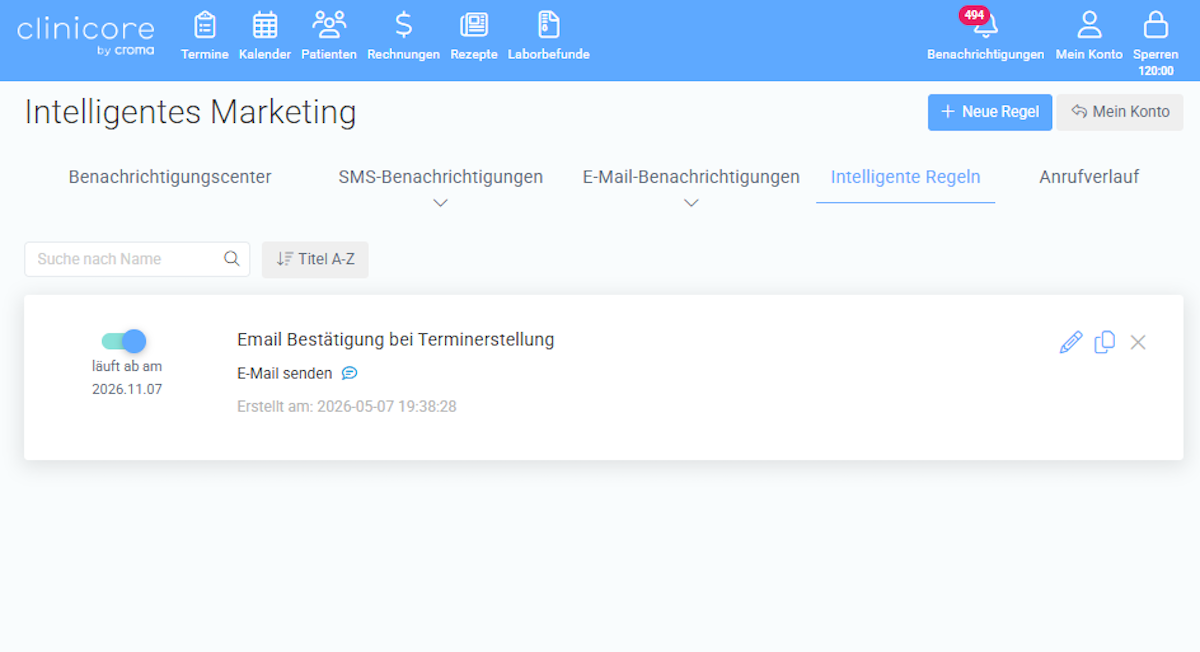
Die Übersicht zeigt pro Regel:
- Schalter (links): Regel aktiv (blau) oder inaktiv (grau), darunter das Ablaufdatum („läuft ab am“).
- Titel, Aktionstyp (z. B. „E-Mail senden“) und Erstellungsdatum.
- Symbole rechts: Stift = bearbeiten, Doppelblatt = Regel kopieren, X = Regel löschen.
- Suche nach Name und Sortierung (Titel A–Z) oberhalb der Liste.
Schritt 2: Neue Regel anlegen
Oben rechts auf + Neue Regel klicken. Es öffnet sich das leere Formular: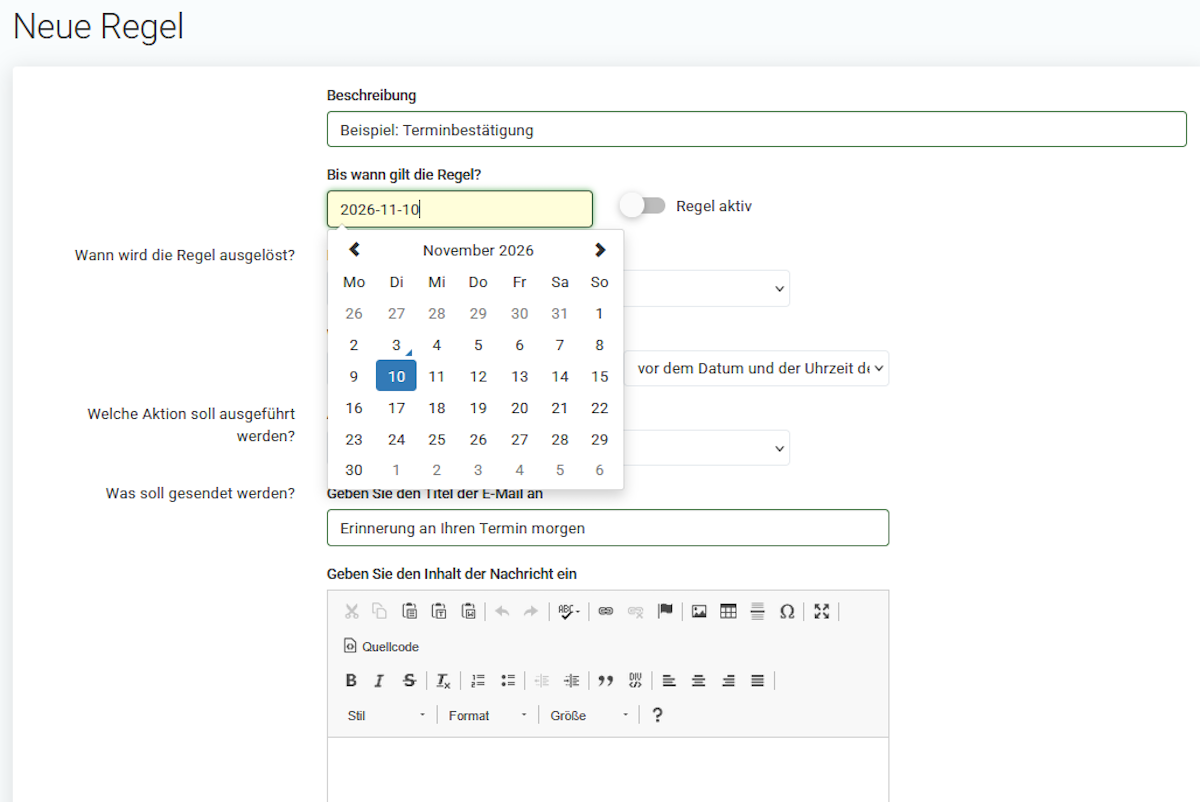
Schritt 3: Beschreibung, Gültigkeit und Aktivierung
- Beschreibung: Namen vergeben, z. B. „Terminerinnerung 1 Tag vorher (E-Mail)“. Dieser Name erscheint in der Übersicht.
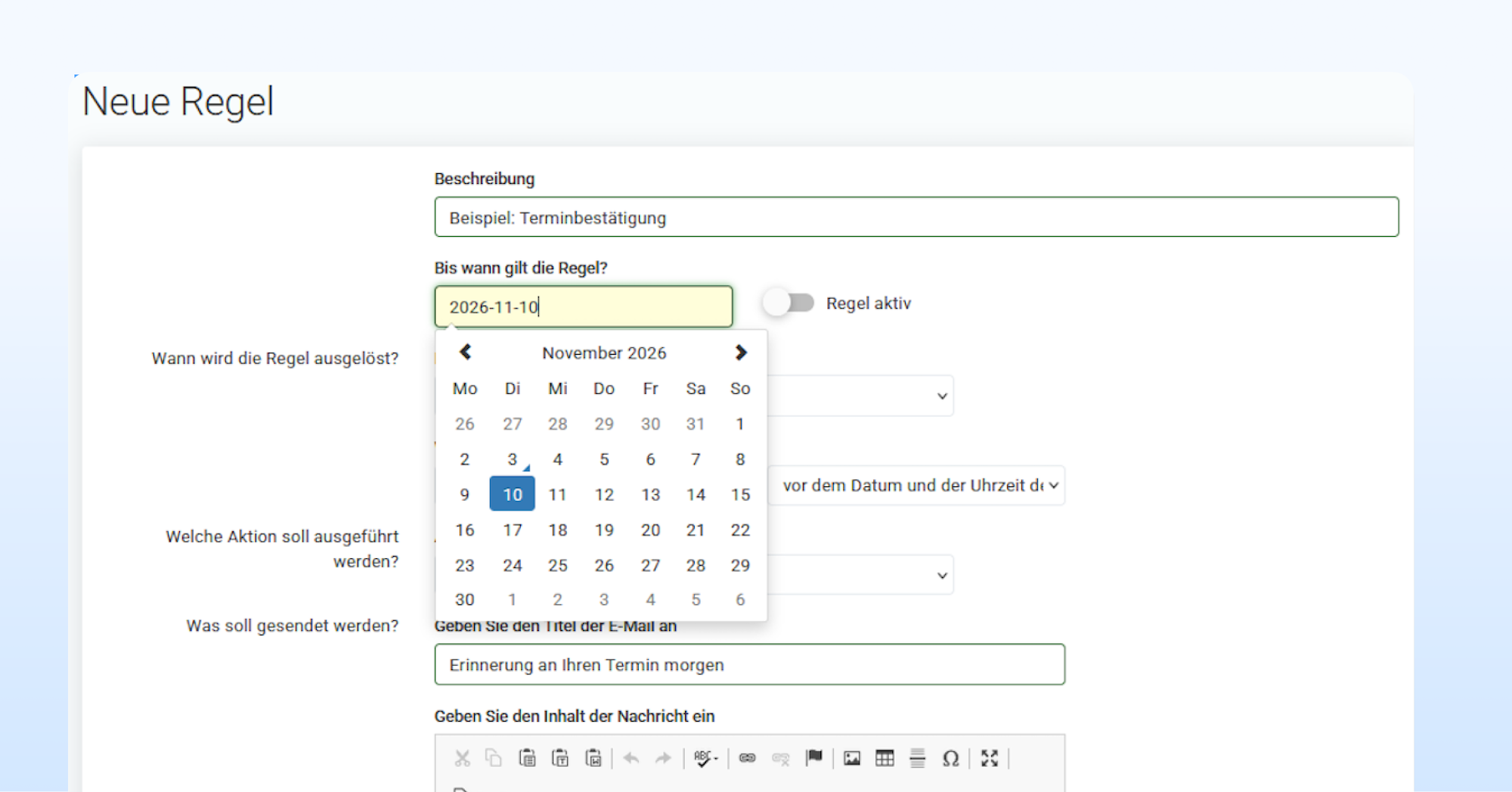
- Bis wann gilt die Regel?: Ins Feld klicken und im Kalender das Enddatum wählen. Nach diesem Datum wird die Regel nicht mehr ausgeführt.
- Regel aktiv: Schalter einschalten (blau), damit die Regel nach dem Speichern sofort greift.
Schritt 4: Auslöser wählen („Wann wird die Regel ausgelöst?“)
Im Feld „Ereignis auswählen“ stehen folgende Auslöser zur Verfügung:
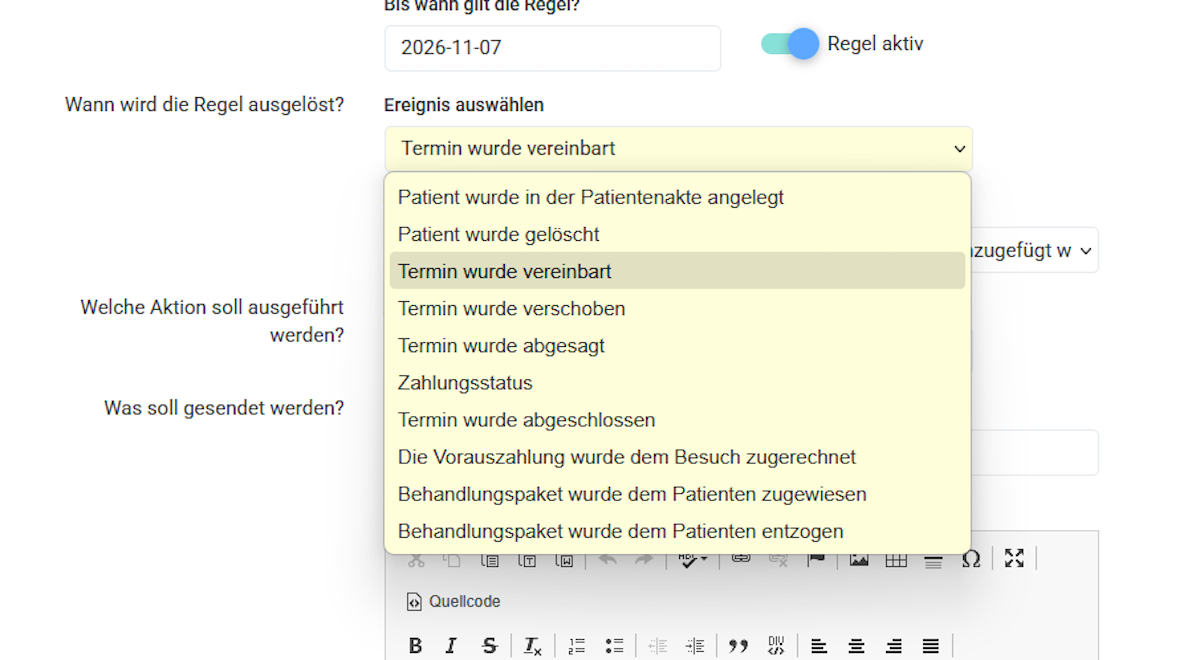
Schritt 5: Zeitpunkt festlegen („Wann soll die Aktion gestartet werden?“)
Der Zeitpunkt wird über drei bzw. vier Auswahlfelder definiert:
- Anzahl: „sofort“ oder 1–90, 180, 360
- Einheit: Tage oder Stunden (im System als „Uhrzeit“ bezeichnet).
- Bezug: bei terminbezogenen Ereignissen z. B. „sobald der Besuch hinzugefügt wurde“, „vor dem Datum und der Uhrzeit des Besuchs“, „vor dem Datum des Besuchs um“ oder „nach dem Besuch“; bei anderen Ereignissen „nach dem Ereignis“.
- Uhrzeit: bei „vor dem Datum des Besuchs um“ erscheint ein zusätzliches Feld für die Versanduhrzeit (8–21 Uhr).
Beispiel Terminerinnerung: 1 – Tage – vor dem Datum des Besuchs um – 8 → Versand am Vortag um 8:00 Uhr.
Beispiel Terminbestätigung: sofort – sobald der Besuch hinzugefügt wurde.
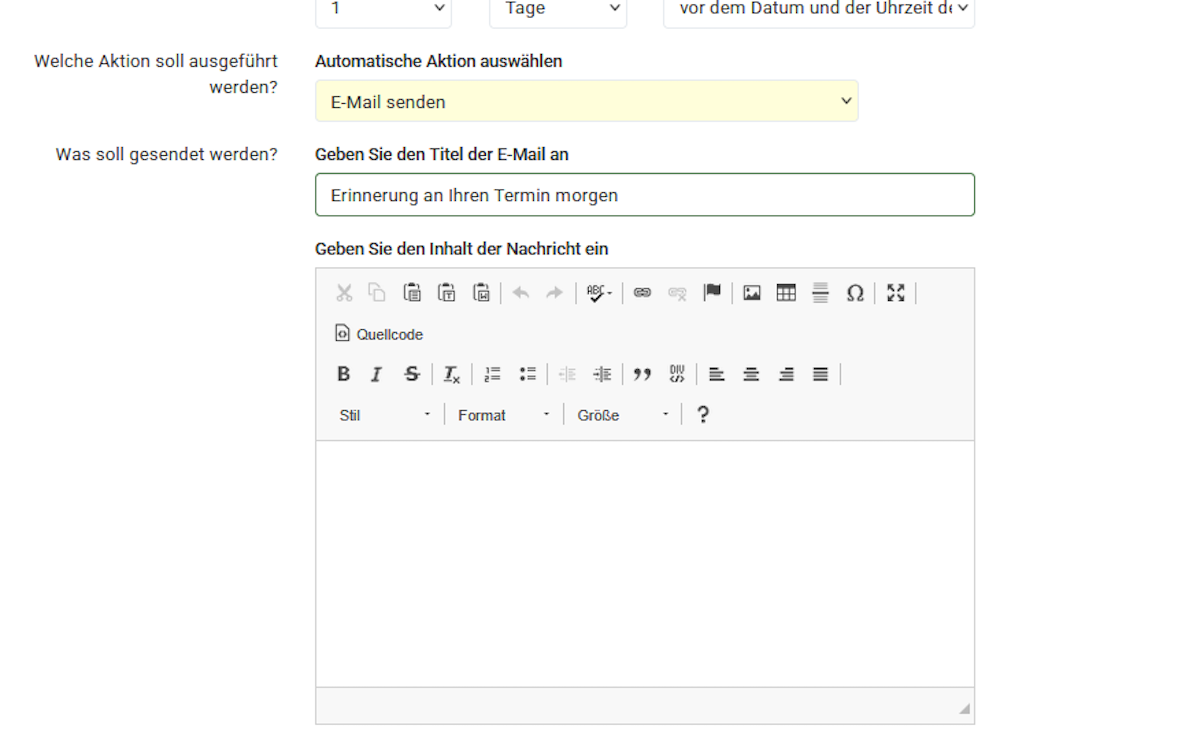
Schritt 6: Aktion wählen („Welche Aktion soll ausgeführt werden?“)
- E-Mail senden: zusätzliches Feld für den Betreff („Titel der E-Mail“) sowie ein Editor mit Formatierung, Links, Bildern, Tabellen und Quellcode-Ansicht.
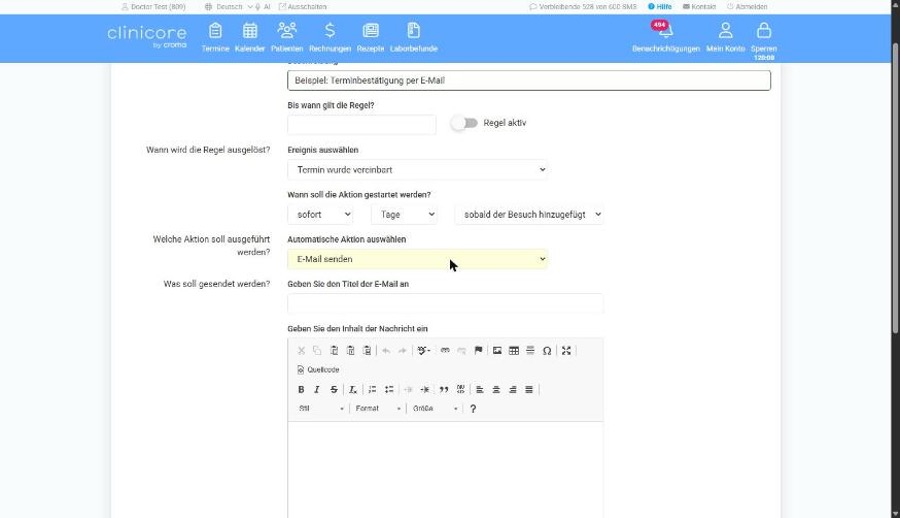
Schritt 7: Nachricht verfassen und Variablen einfügen
- Betreff (nur E-Mail) eintragen.
- In das Textfeld klicken und den Text schreiben.
- An der gewünschten Stelle auf eine Variable unter „Verfügbare Variablen“ klicken – sie wird als Platzhalter eingefügt, z. B. {FIRST_NAME}, {VISIT_DATE}, {VISIT_TIME}. Beim Versand werden die Platzhalter automatisch durch die echten Daten ersetzt.
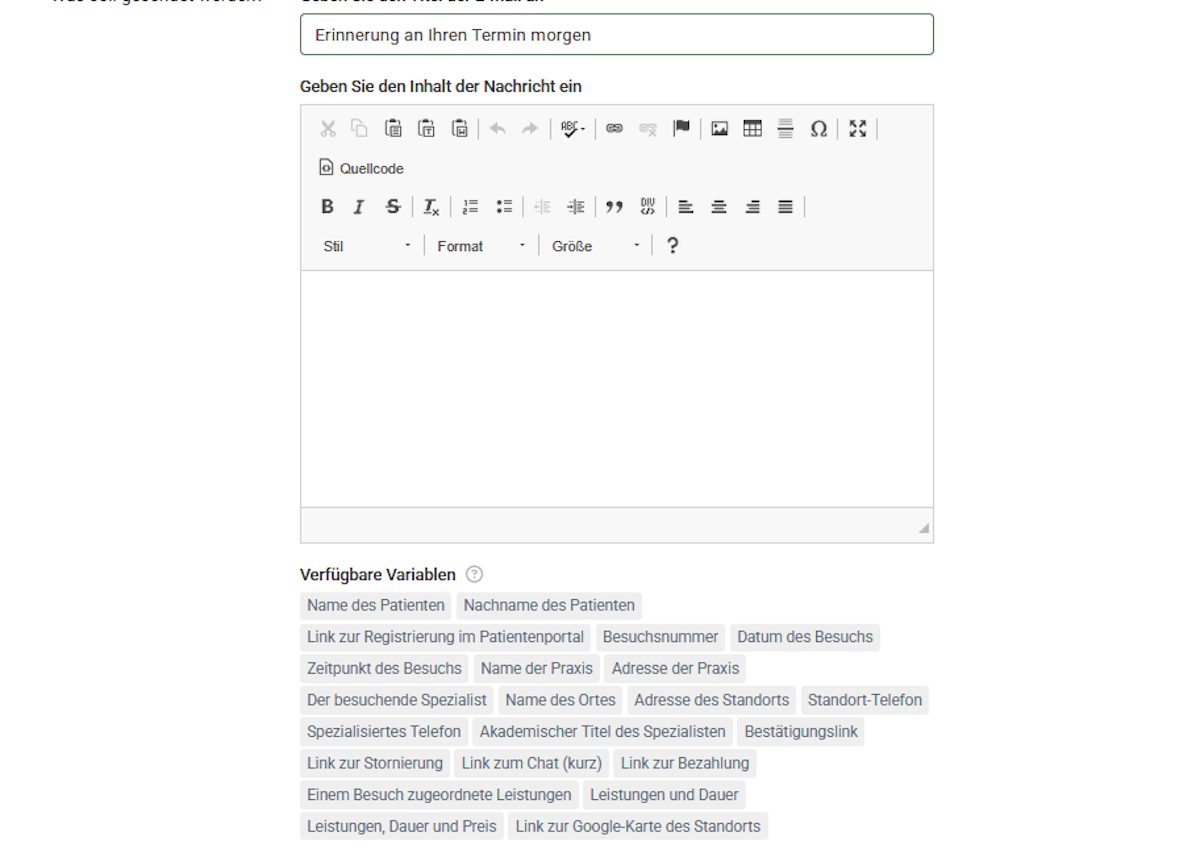
Verfügbare Variablen (bei Termin-Ereignissen):
Tipp: Bei patientenbezogenen Ereignissen (z. B. „Patient wurde angelegt“) stehen nur Name, Nachname und der Portal-Link zur Verfügung – die Termin-Variablen erscheinen erst bei Termin-Ereignissen.
Schritt 8: Empfänger einschränken (optional)
Unter „An alle Patienten senden?“ kann über Filter auswählen festgelegt werden, dass die Regel nur für bestimmte Fälle gilt. Mögliche Filter:
Alter des Patienten · Behandlungspaket des Patienten · Behandler · Standort · Behandlungsraum · Zahlungsstatus · Leistung · Status des Besuchs · Terminart · Termindatum
Nach Auswahl eines Filters erscheint ein Suchfeld (z. B. „Behandler – eingeben, um zu suchen …“). Mit „Löschen“ wird der Filter wieder entfernt. Ohne Filter gilt die Regel für alle Patienten.

Schritt 9: Speichern
Unten rechts auf Speichern Sie die Regel klicken. Die Regel erscheint danach in der Übersicht. Mit „Abbrechen und zur Liste zurückkehren“ wird das Formular ohne Speichern verlassen.
 User guide