







Kalender und Kalendereinstellungen konfigurieren
So passen Sie Ihre Kalenderansichten, Filter und individuellen Einstellungen in der Clinicore Suite an.
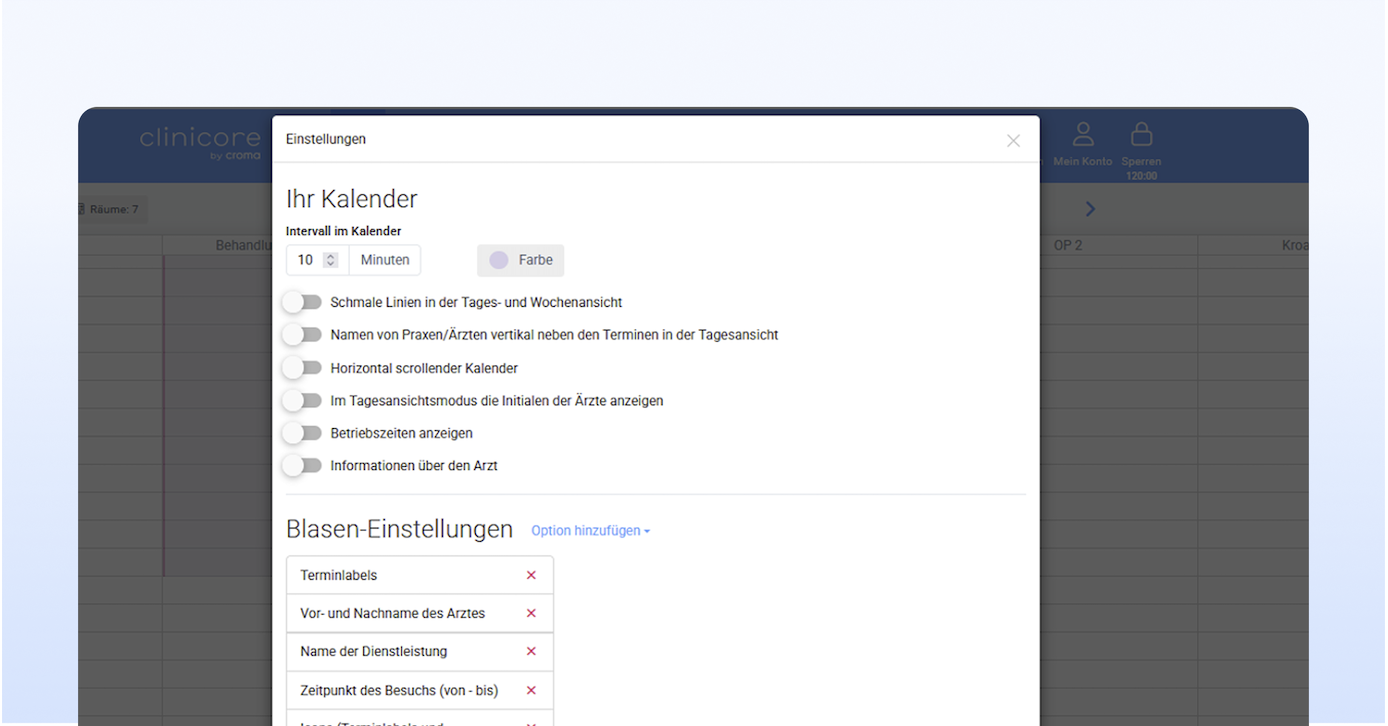
Schritt 1: Zu den Kalendereinstellungen navigieren
Gehen Sie im Hauptmenü zu „Kalender“ → „Einstellungen“ (bzw. „Kalendereinstellungen“). Dort finden Sie alle Optionen zur Anpassung Ihrer Kalenderdarstellung.
Schritt 2: Die passende Kalenderansicht wählen
Wählen Sie je nach Arbeitsablauf die optimale Darstellung für Ihren Praxisalltag:
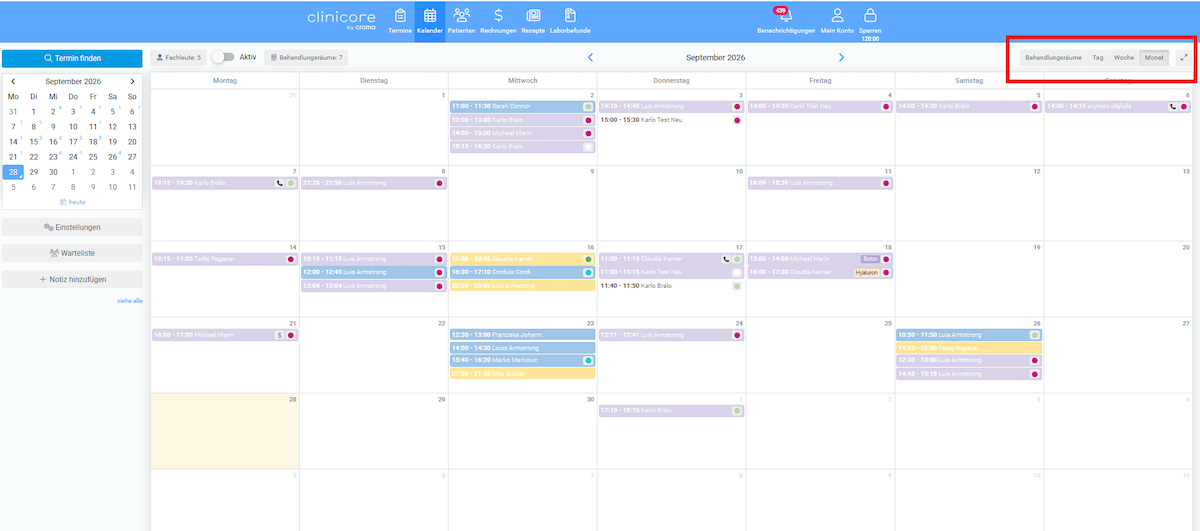
Zeitraum-Ansicht: Wechseln Sie flexibel zwischen der Monats-, Wochen- oder Tagesansicht.
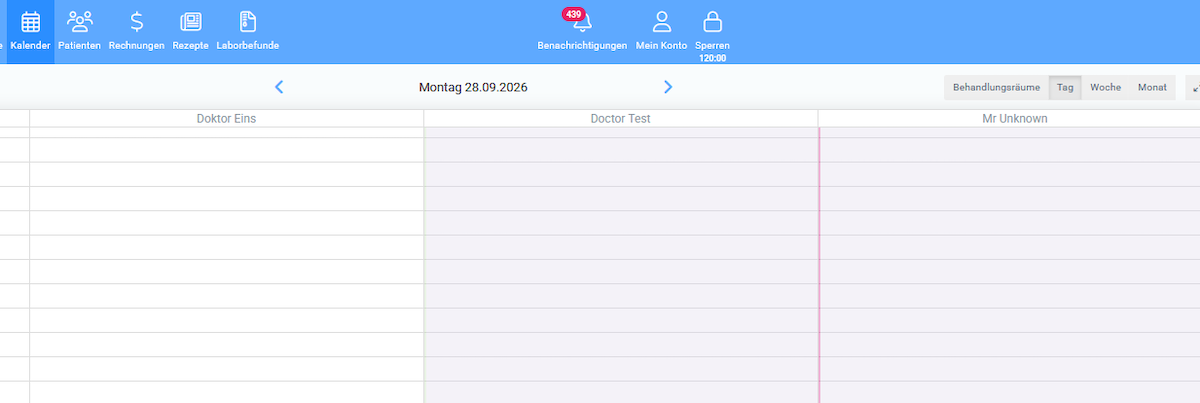
Tagesansicht nach Behandler: In dieser Ansicht wird für jeden Behandler eine eigene Spalte angezeigt, um Terminüberschneidungen schnell zu erkennen.
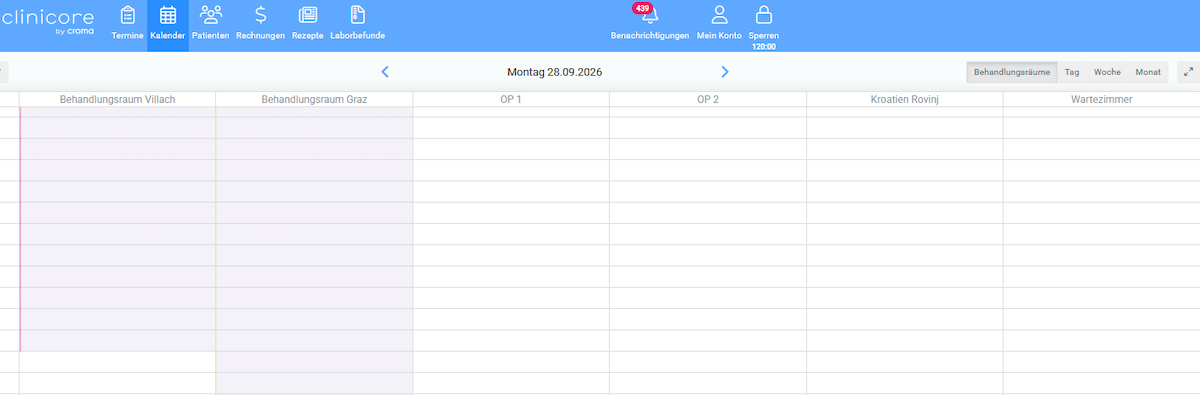
Ansicht nach Behandlungsraum: In dieser Ansicht wird jeder Behandlungsraum in einer eigenen Spalte dargestellt, was die Raumbelegung übersichtlich macht.
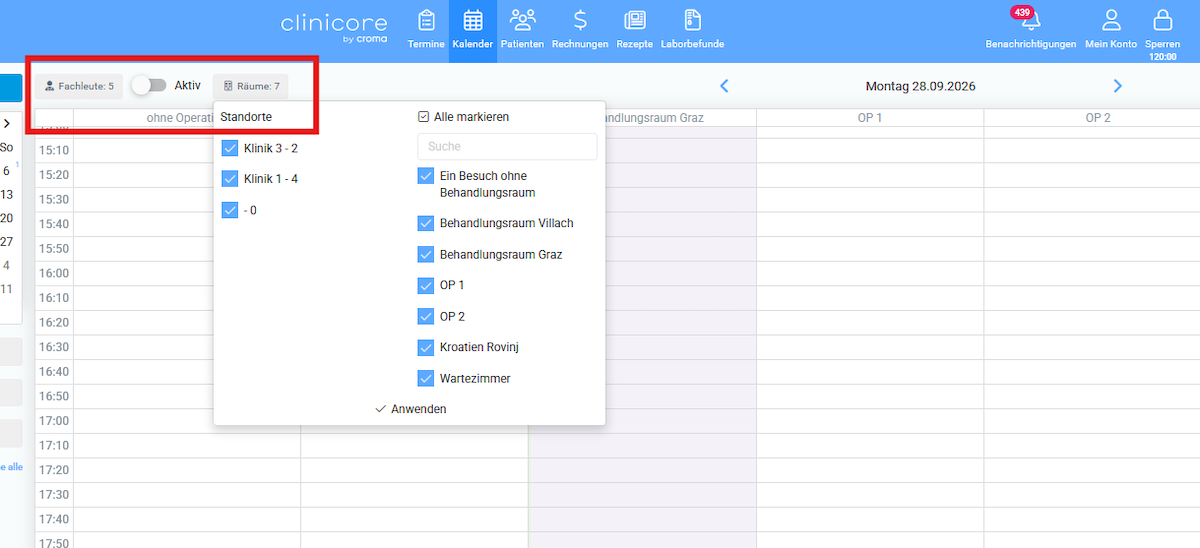
Schritt 3: Kalenderansicht filtern
Um die Übersichtlichkeit bei mehreren Behandlern oder Räumen zu behalten, können Sie die Anzeige gezielt einschränken:
Standort-Filter: Filtern Sie den Kalender nach einem bestimmten Praxisstandort.
Raum-Filter: Lassen Sie sich nur Termine eines spezifischen Behandlungsraums anzeigen.
Behandler-Filter: Blenden Sie gezielt nur die Termine einzelner Behandler ein.
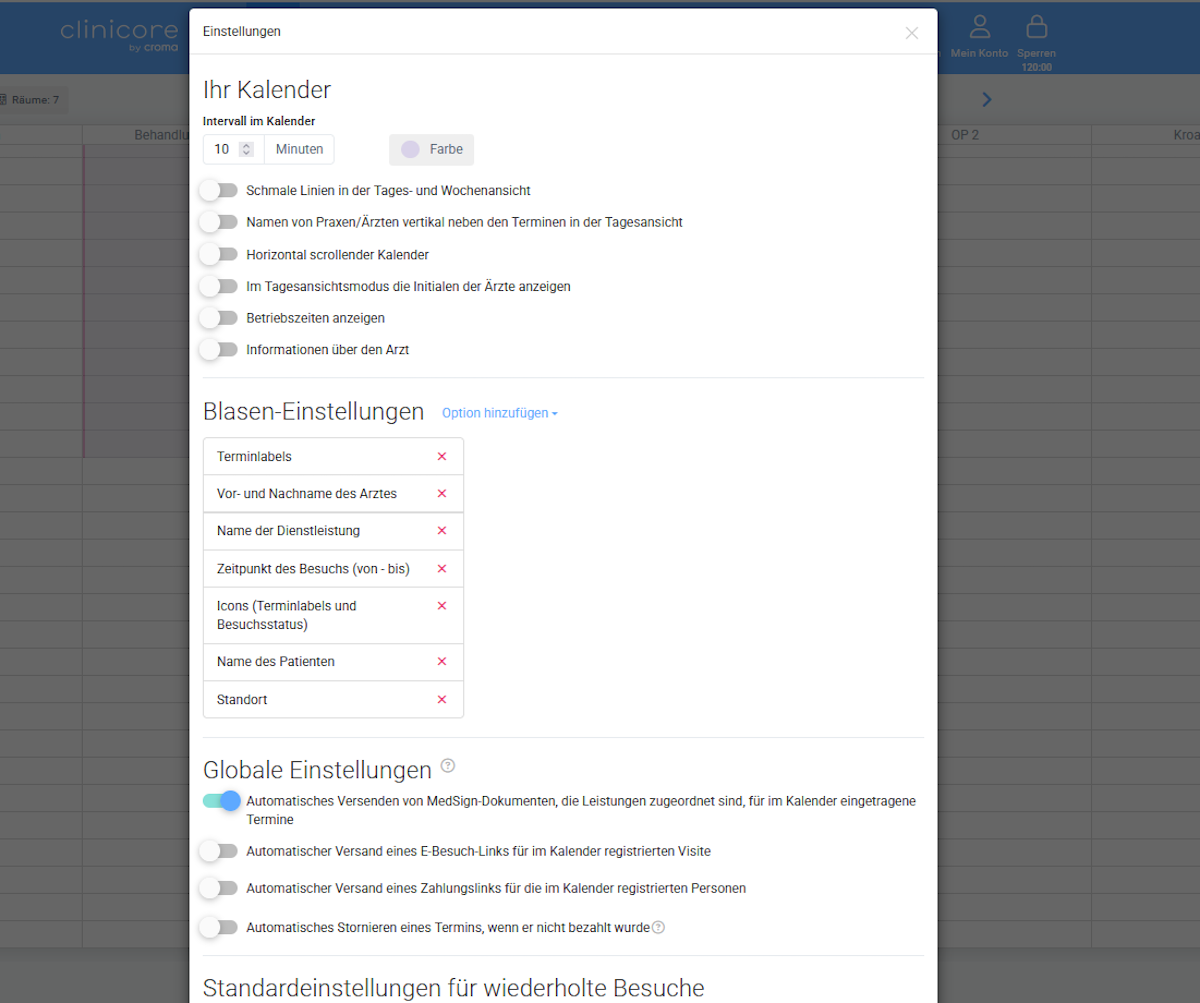
Schritt 4: Individuelle Kalendereinstellungen anpassen
Nehmen Sie feine Anpassungen an der visuellen Darstellung und der Taktung vor:
Farbe der Terminblöcke: Weisen Sie Terminen, Leistungen oder Status verschiedene Farben zu, um den Kalender visuell zu strukturieren.
Zeitintervall: Stellen Sie das Raster im Kalender ein (z. B. 5-, 10- oder 15-Minuten-Intervalle), um den Praxisablauf präzise zu planen.
 User guide